读卡器2.0与3.0的区别及常见故障解析
读卡器作为连接存储卡与电脑等设备的重要桥梁,其版本差异和故障问题常困扰用户。本文将重点解析USB 2.0与USB 3.0读卡器的区别,并探讨读卡器无法读取数据的常见原因及解决方法。
一、读卡器2.0与3.0的核心区别
USB 2.0和USB 3.0是两种不同的USB接口标准,应用于读卡器时,主要区别体现在速度、外观和兼容性上。
1. 传输速度
USB 2.0读卡器:理论最高传输速度为480 Mbps(约60 MB/s)。在实际使用中,受存储卡自身速度限制,通常远低于此值。
USB 3.0读卡器:理论最高传输速度可达5 Gbps(约640 MB/s)。对于支持UHS-I、UHS-II等高速标准的SD卡或CFexpress卡,能显著提升读写效率,节省大文件传输时间。
2. 物理接口与外观
USB 2.0:接口内部的触片(针脚)通常为4针,塑料片多为黑色或白色。
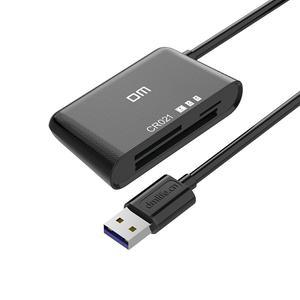
USB 3.0:接口内部触片增加到9针,以实现更高的数据传输能力。塑料片通常为醒目的蓝色,是其最直观的标识。USB 3.0接口向后兼容USB 2.0。
3. 性能与适用场景
USB 2.0读卡器:适合日常文档、普通照片等小文件传输,性价比较高。
USB 3.0读卡器:强烈推荐给摄影师、视频工作者等需要频繁传输大量RAW格式照片、4K/8K视频素材的用户。要发挥其高速优势,需确保电脑的USB接口也是3.0及以上版本,且存储卡本身支持高速读写。
二、读卡器无法读取的常见原因及解决方法
当读卡器连接后无反应或无法识别存储卡时,可按以下步骤排查:
1. 连接与接触问题
原因:USB接口接触不良、读卡器插口松动、存储卡未插到位或金手指氧化。
解决:重新插拔读卡器和存储卡,尝试更换电脑上的其他USB接口。用橡皮擦轻轻擦拭存储卡的金手指触点,去除氧化层。
2. 驱动器与系统问题
原因:USB驱动异常、操作系统未分配盘符、或系统兼容性问题。
解决:
* 在“设备管理器”中检查“通用串行总线控制器”下是否有带黄色叹号的设备,尝试更新或重新安装驱动。
- 进入“磁盘管理”,查看存储卡是否显示为“未分配”或“脱机”,尝试为其分配一个盘符。
- 对于较新的读卡器或存储卡,确保操作系统已更新至较新版本。
3. 硬件故障
原因:读卡器本身损坏、存储卡物理损坏、或电脑USB接口故障。
解决:
* 交叉测试:将存储卡插入其他读卡器或设备(如相机),或将当前读卡器插入其他电脑测试,以定位是卡、读卡器还是电脑的问题。
- 如果存储卡在其他设备上也读不出,可能已损坏,需考虑数据恢复。
- 读卡器本身结构简单,若损坏,维修价值不高,通常建议更换。
4. 文件系统与卡格式问题
原因:存储卡使用了当前操作系统不兼容的文件系统(如相机格式化的exFAT在旧版Windows上可能需要补丁),或文件系统损坏。
解决:
* 在“磁盘管理”中检查文件系统类型。
- 尝试使用系统自带的磁盘检查工具修复,或在数据备份后重新格式化存储卡(注意:格式化会清空所有数据)。
5. 供电不足
原因:一些多合一读卡器或通过USB集线器连接时,可能因供电不足无法正常工作。
解决:将读卡器直接插入电脑主板上的USB接口,避免使用前端接口或未经外接电源的集线器。
与建议
选择读卡器时,若追求高速传输,USB 3.0是更佳选择;若仅用于偶尔读取,USB 2.0已足够。遇到读卡器无法读取时,应遵循“先软后硬、由简到繁”的原则进行排查:从重新插拔、更换接口开始,再到检查驱动和磁盘管理,最后进行硬件交叉测试。定期备份存储卡中的重要数据,是防止数据丢失最根本的方法。对于物理损坏的存储卡,切勿自行拆解,应交由专业数据恢复机构处理。
如若转载,请注明出处:http://www.syfypopo.com/product/17.html
更新时间:2026-10-26 02:39:36